
Excel アニメーションをはじめ、このサイトで使っている素材を作るのに利用したアプリケーション(ソフトウェア)について、入手方法や使い方について報告していきます。
「Excel ドット絵作成 2024」の入手先と使い方
Excel アニメーションの中で、「絵を浮き上がらせる」というプログラムを作りましたが、プログラム自体より絵を用意する方が大変だったりします。
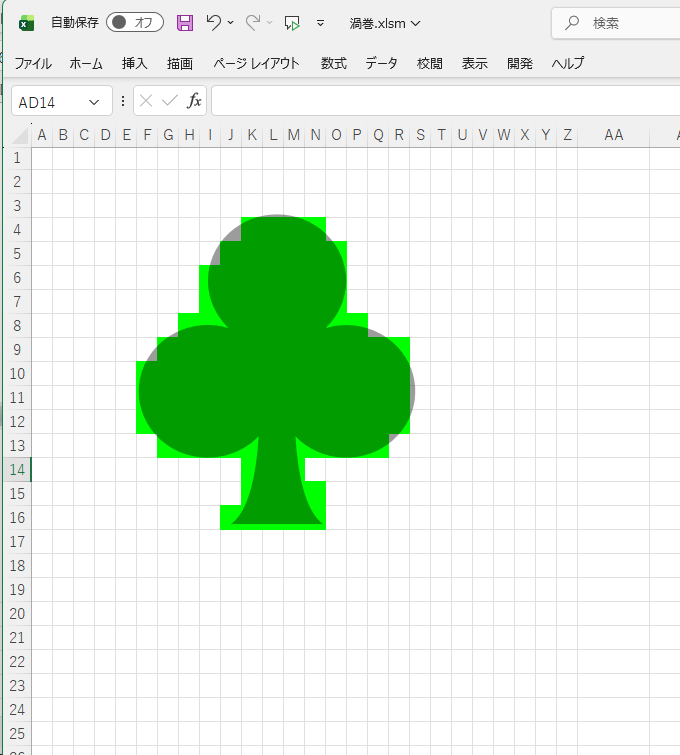
上画像は以前作りかけたものですが、図形をExcelセル画するのに、一旦貼り付けた後に自分でコツコツと色を付けていく、という方法をとりました。セルのサイズが大きいと、当然外の縁がカクカクと粗くなります。サイズを小さくするとやはり細かい処理が大変で、目がとても疲れます。
「もっと簡単に絵を Excel のセルに落とせないものか」と調べていたところ、下記のアプリケーションを発見しました。
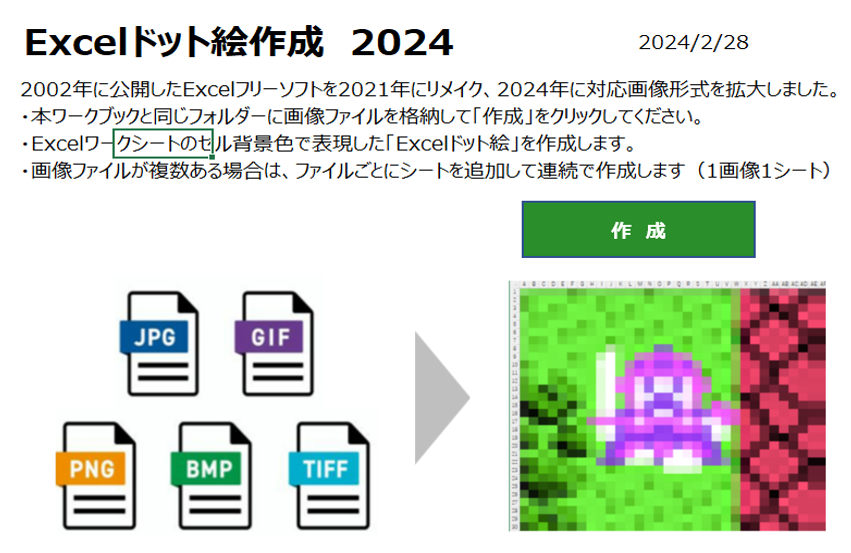
デジィEXPさんが作成したもので、 Excel マクロを使って画像を Excel に取り込むアプリケーションソフトのようです。
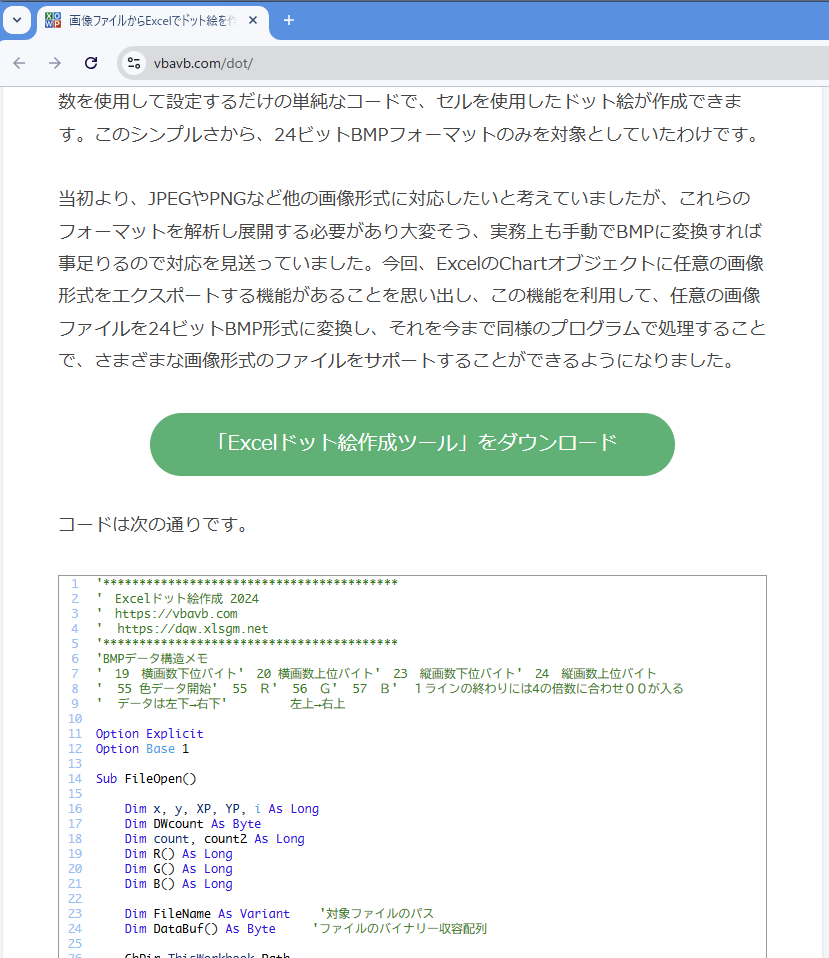
私のニーズにピッタリな感じなので、早速試してみます。まずは画面中にあるダウンロードボタンをクリック。
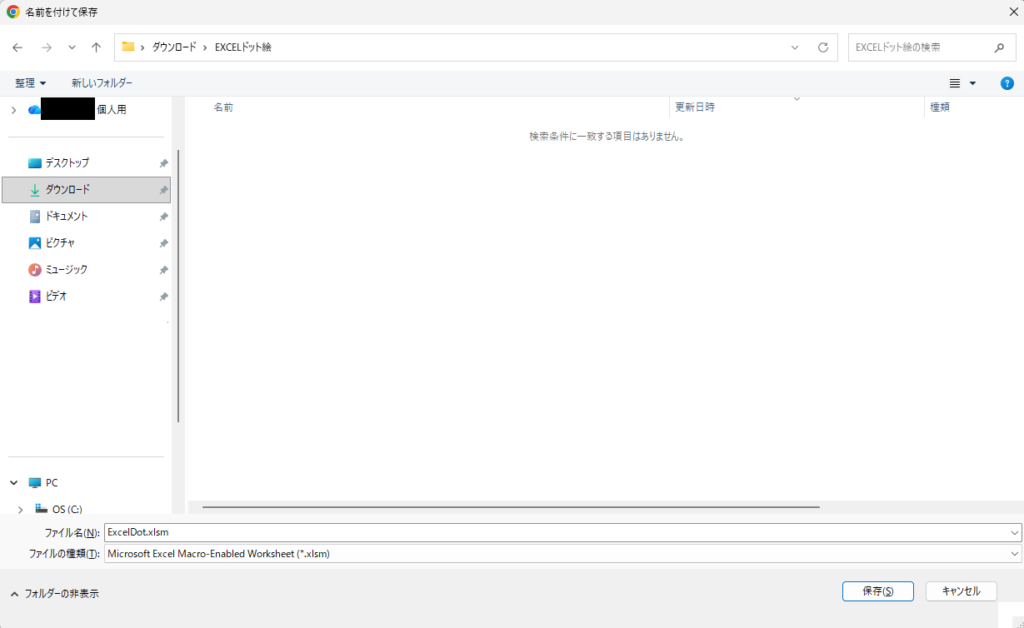
ダウンロードのダイアログボックスが出ましたので、ダウンロードフォルダに、名前はそのままで保存しました。
ダウンロードできました。マクロ付のファイルですね(拡張子がxlsm)。
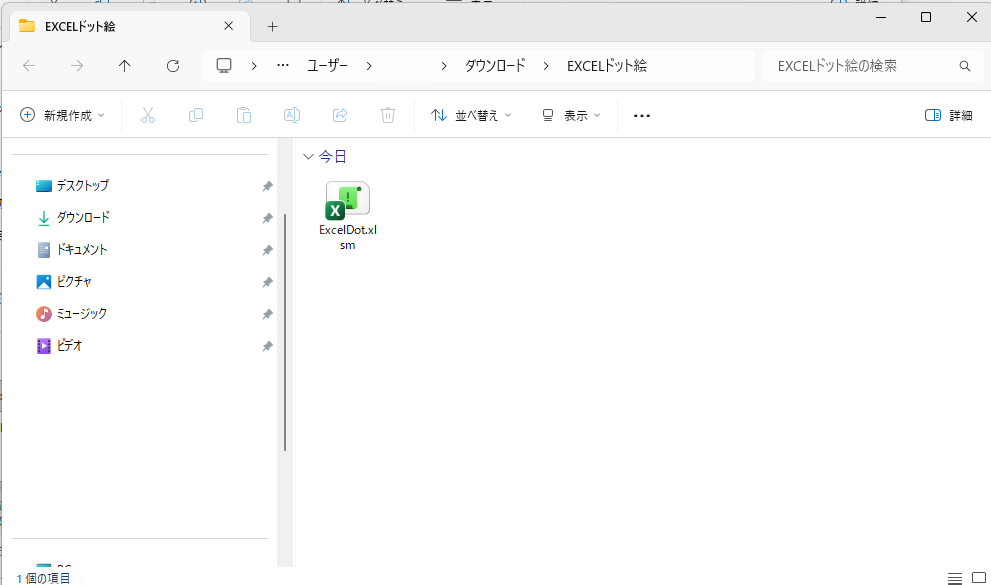
ファイルを開きます(ダブルクリック)。もし、セキュリティチェックでマクロが実行できない、というような警告がでた場合(下のようなメッセージ)は、

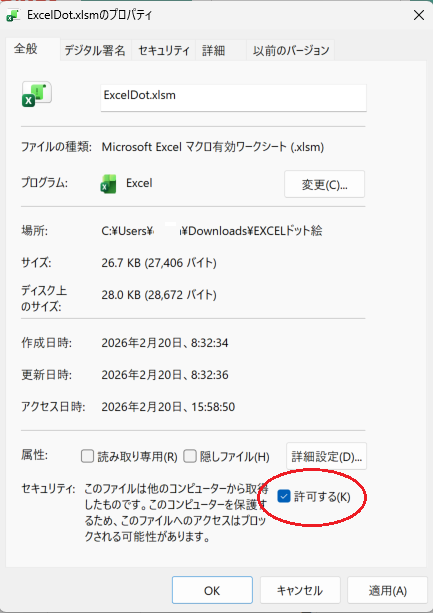
ファイルのプロパティ画面から下の赤で示したチェックボックスを許可して、OKボタンをクリックすれば続けることができるようになります。もちろん、念のため、事前にウィルススキャンはしてください。
さて、ファイルを開き直しますと、今度はこんなメッセージがでますが、

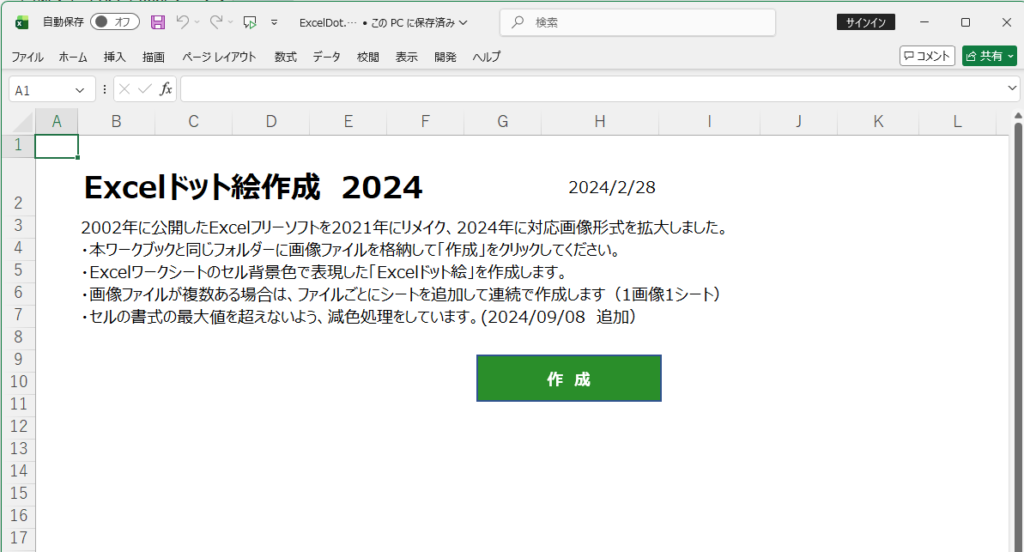
これは、そのまま「コンテンツの有効化」ボタンをクリックで大丈夫です。次のような画面が表示されました。
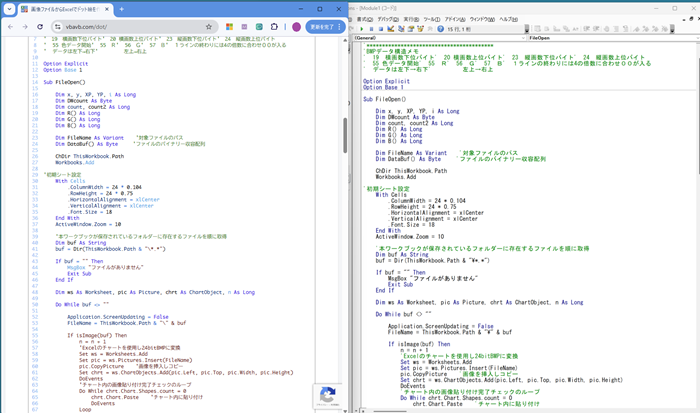
念のため、公開いただいているコードとマクロのコードをざっと比較してみます。同じですね!
では、機能を確認してみます。題材は、「いらすとや」に載っていました「三人官女」の画像ファイルでやってみます。こんな画像です。

これを先ほどのマクロファイルと同じフォルダに置いてみます。
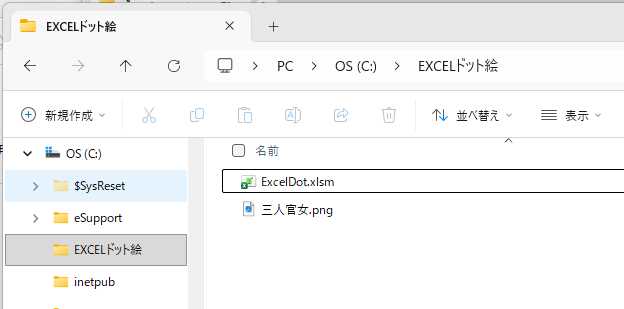
画像ファイル(三人官女.png)は大きすぎても、後の処理が大変なので、ここでは「123×125ピクセル」程度に圧縮しました。さて、シートに戻って緑色の「作成」ボタンをクリックしてみます。
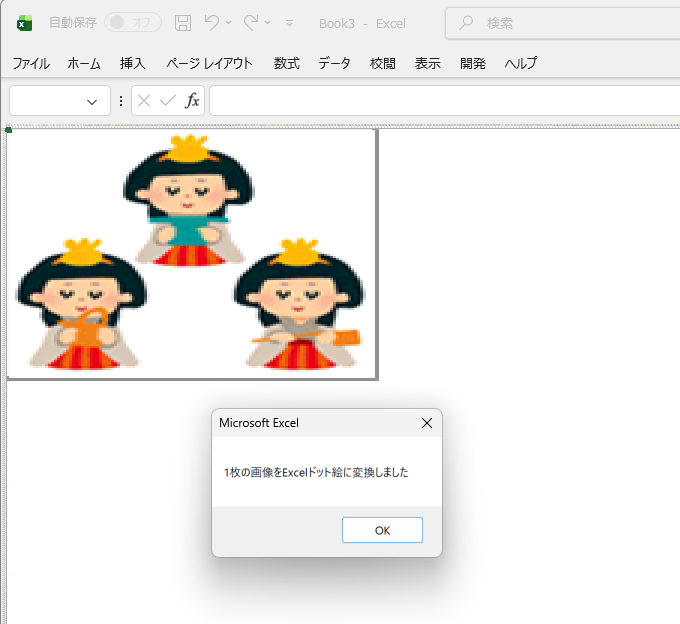
おおっ!1秒もかからずこんなシートが!これは素晴らしい!
ちょっと拡大してみましょうか。
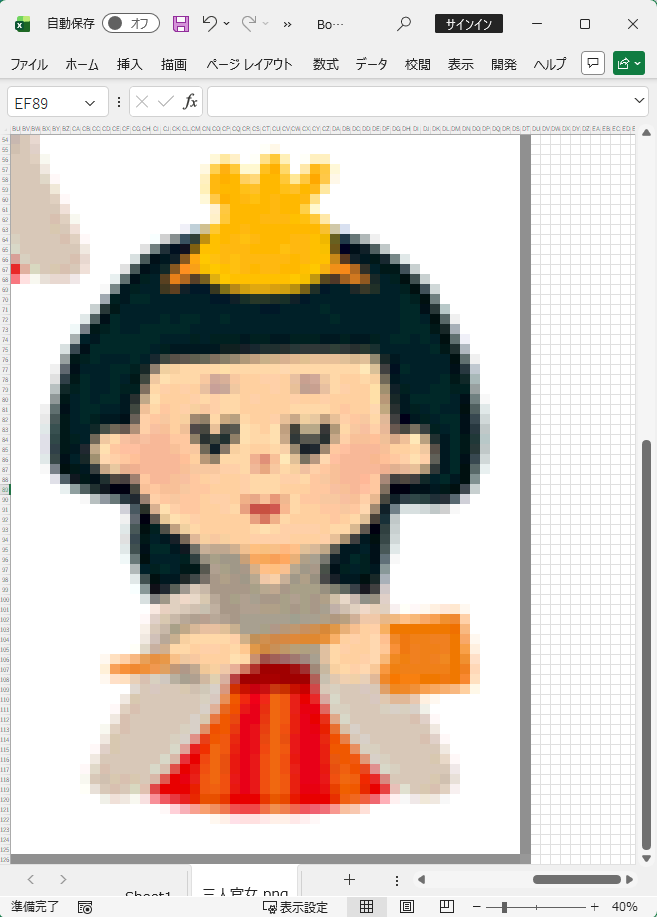
わかりますかね?右端は通常のExcelのセルです。左側の絵はセルそれぞれを彩色した状態にしてくれているということです。これ一瞬とは、すごいです。すごすぎです!名前を付けて保存しましょう。扱いやすいように、セル幅を縦横それぞれ8ピクセルにしておきました。
これでフリー素材やペイントソフトで自作した絵を簡単に Excel のセル画として取り込むことができます。
作者のデジィEXPさん、ありがとうございます。今後、微力ながら要所で紹介させていただきます。


コメント