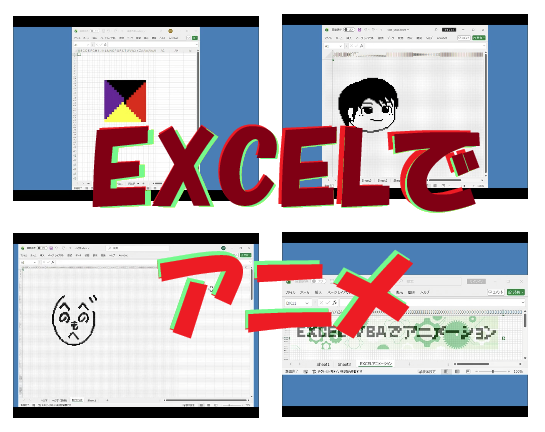
EXCEL マクロ( VBA )を使って、EXCEL のセルを自動的に塗りつぶして絵を作ったり、その絵を動かしてみる( アニメーション )実験を報告します。何かに役立つかって?うーん、思いつきません 笑。
方法はいろいろあります。例えば、複数の絵を別シートに記載しておき、パラパラ漫画のようにそのシートを差し替えていくやり方。また、特定のセルに目印(値)を入れておき、ループで各セルの値を調べて、条件に合う色を表示する方法。また特定の色つきセルを上下左右にある法則性を入れてあげて動かす方法など。それぞれ特色があり、面白いものが作れるような気がします。
このサイトでは完成品だけではなく、途中経過や作品の基礎(元)となる基本的な動きや部品、途中経過(習作のようなもの)も公開していく予定です。(ただ、作者の気まぐれと時間次第なので体系的な整理は難しいかも)
いろいろ作ったものを組み合わせていくと、上に示した動画に示したようなプログラムを組むことができます。
この後、いろいろ紹介していきます。
エクセル アニメーション基本編
動画の数が多くなってきましたので、基礎編は分けました。ご興味ある方は下記ページをご覧ください。

こんな動きの紹介をしています。短いものばかりですが、ここのサイトの EXCELアニメーションプログラムの全ての基礎になってますよ。
- 基本その1(縦線)詳細編
- 基本その2(クロス)
- 基本その3(ドット アニメーション )
- 基本その4(上から下にジグザグ移動)
- 基本その5(右下に向かいつつ、上左のセルを塗る)
エクセル アニメーションちょっと応用編
こちらも紹介の数が多くなってきましたので、「ちょっと応用編」というように分けてみました。ぜひ下記ページをご覧ください。

次のようなアニメーションを紹介しています。基礎編に比べると動きやビジュアルが凝ったものになってます。
- 渦巻
- 渦巻(色つき)
- 渦巻(色つき+グラデーション)
- 似顔絵
- 題字(セル左→右へ文字を浮き出す)
- へのへのもへじ
- 同心円(花火)
- 花火(打ちあがるところ)
エクセル アニメーションちょっと作品風
「ちょっと応用編」まででいろんな動き、可能性が見えましたので、ここでは動きに簡単なシナリオを付けてみました。このシナリオ作りは大事ですね。初めから完成したシナリオを作るのは難しいので、作りながらいろいろいじって変えてみています。こういったところも吹き出し下に補足していきますのでご興味ある方はお読みください。
影絵(じわじわ炙り出し)
基本その5(右下に向かいつつ、上左のセルを塗る)を応用したものです。よく見ていただくと、右下にカーソルが向かっていく中、その上と左のセルが着色されていく様子がわかると思います。

絵だけだと寂しいので、下に字も入れたけどちょっと粗くなっちゃったよ。馬の絵はフリー素材のものを使いました。作り方についてコードも載せている詳細編も用意したので是非お読みください。
裏話を見てみる
馬の絵をセルで表すのに時間がかかってしまいました。絵を貼った後、透明度を上げるとマス(セル)に色付けしやすのですが、全部手作業で行ったらクタクタに。。大晦日の日に思い立って始めたのですが、何やってんだよ、と少々後悔。。
門松(ドミノ倒し絵風)
上の「影絵」をさらに応用して、通過時に11色の色が浮き出るようにしてみました。左上からドミノ倒しの絵のように広がるイメージにしたのですが、わかりますか?

これも手作りで、下絵作りに時間がかかっちゃいました。今度は絵をセルに変換できるようなツールを探そうっ、と
裏話を見てみる
色を変えるところは、同系色で薄い色と濃い色を組み合わせるのがコツです。EXCELの置換(Ctrl+h)機能を使えば色の置換も簡単にできます。絵の元はフリー素材です。ありがとうございます。
ランダムに浮き出す
セル画の絵を、ランダムに色付けしていくものです。5回ループして全着色が完成します。

絵をExcelに落とすのには、デジィEXPさんの作成したマクロを使っています。10倍は効率UPしてます。こちらも見てね(→)エクセルドット絵作成準備用マクロ
花火(打ち上げから大輪)
「ちょっと応用編」に載せた2つを組み合わせると、、ヒュ~、っと打ちあがった後、花が咲くような感じにできます。
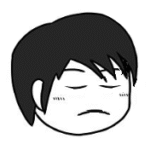
2つのマクロをcallで続けてます。2つめの呼び出し前にちょっと間を空けるといい感じになります。
カウントダウン(3、2、1)
数字表示と見せかけタイマーを使って、カウントダウンを表すようにしました。

いつくかのマクロを組み合わせてました。円を回すところは少々凝っています。ふぅ
数式(グラフ)を動かす
こちらは簡単な数式(関数)グラフの動きを表したのです。xを‐100から+100にカウントUPしたときのyの動きを表します。
全部で5個の数式(関数)を続いて描いてます。わかりますかね?
詳細な解説ページも作りましたので是非ごらんください。座標シートやサンプルコード付き。
正解を知りたい方は開いてね
正解は表示順に、
①y=-x
②y = (x ^ 2) / 40
③y=10*(sin (x*10)) (x*10はラジアンに変換)
④ ①と③の合成
⑤ ②と③の合成。ただし、③のy座標を20倍
合成は、本当はもっと元の線回りをうねうねさせたかったのですが、調整しきれていません。
sinカーブはxをラジアン変換しないといけなく、少々悩んでしまいました。
sinカーブ(三角関数)の動きは面白いので、今後いろいろな効果に使えそうな気がします。
跳ねながらゴールを目指す
上にある花火(打ちあがるところ)と基本その4(上から下にジグザグ移動)元に、点を4方向の斜めに移動させ、外壁や障害物(壁)に当たったら跳ねて方向を変える、というロジックを組み込みました。
これを応用すると、ブロック崩しもできそうな気がします。検討してみます。
もう少し知りたい方
基本的には斜め方向の移動なので、右上、右下、左上、左下の4つがあります。
壁への当たり方についても、それぞれ4(2+2)パターンあります。
例えば右上の動きだったら、上の壁に当たる場合と右の壁に当たる場合とでは跳ね返りの方向が変わります。また、壁の角にあたる場合でも、その壁が凸の場合と凹とがありますが、跳ね返り方はこの2つは同じで進行方向と真逆(行列の方向を反転)になります。
文字で書くとちょっとわかりにくいですね。そのうち絵を入れて解説します。また、実際に少しずつコードを書いていって動かしてみた方がわかりやすいと思います。
なお、デバック途中ではコードの一部に間違いがあって、物理的にはありえない動きが出たりして面白かったです。
跳ねながら出口に向かう・2
冒頭の動画のショート動画バージョンです。
とにかく、跳ね回ればいつか出口に行けるんじゃないか、ってことで。
車輪が回りながら落ちていく
車輪の回転の向きと進み方をクラスで定義し、進む動作、落ちる動作、向き反転、壁突破などを盛り込みました。

跳ね返りの音はマクロ(VBA)中にBeep音を組み込みましたが、それ以外の音はフリー音源から合成したもです。マクロだといろんな音の再生タイミングがうまくとれなくて・・
ドラム缶を上から転がしてみた(ショート動画)
実は上の「車輪が回りながら落ちていく」と内容はほぼ同じなのですが、階数や形を変え、ショート動画にしてみました。
車輪(ドラム缶)は1つ進むと3方向に変化させ、前に邪魔があったら戻るかそれを消すか、というようにプログラム組みましたが、描画速度の事情でうまく映らないところが発生。調整に苦労しちゃいました。
こんなひな祭りはいやだ!(ショート動画)
ひな壇にある、特定のひな人形をズームインし、顔やら持ち物をこっそりと変化させる、というのを3回繰り返すお笑い風のプログラムです。

ナレーションは別で録音したのを合成しています。といっても、読み上げ機能を使っています。ズームインして絵を変えるところは段階調整やボカシ方に苦労してます。Youtube動画では、今のところ、これが一番好評なのです(視聴回数、イイネ数)。
もっと詳しく
絵をEXCELセルに直すのには、楽しそうなアプリをいろいろ試す – Excel ドット絵作成 で紹介した「Excel ドット絵作成 2024」を使いました。変化させた絵はWindows付属のペイントを使っています。市販のペイントソフトもあるんですが、今のところは時間の関係で、そこまで凝ったこともできないので間に合ってしまっています。Windows11になってからは、背景消去もできるようになりましたし、結構重宝しています。
こんな お花見 はいやだ! 3選
ひな祭りに続き、満開の 桜 の中の お花見 模様をこっそりと3回に渡って変化させるお笑い風のプログラムです。
信号が変わる部分からshapeを使っています。セル表示だと、どうしても画像が粗くなってしまって、ひよこが動いている様子がうまく表現できないのですよね。わかりましたでしょうか?
ほ、ほ、蛍来い
小川の両岸に蛍を配置しました。点滅したり、飛んだりします。
疲れた時にボー見ているといいですね。これは近々、お手元で直接見れるようにページ作りますかね。裏では、VBAはマルチスレッドという同時に2つ動かす、ということができないので疑似でそれ風に動くようにしてます。
回転、逆回転
文字通り、エクセルのセルで作った絵を回転させて崩したり、戻したりするものです。これはツールとして開発しまして、このリンクの詳細ページで無料で公開しています。

渦の移動先を逆算する「逆引きマッピング」というのを使いました。その都度の色を記憶しているわけではないのです。
エクセル アニメーションその他編
その他編のセルで絵を描く以外のプログラミングについては、「図形や画像や音声をコントロールする」として分けました。ご興味ある方は下記ページをご覧ください。

こんなのを載せています。
- セリフつき4コマ漫画風(音声もあり)
- 会話(音声もあり)
- 棒人間でラジオ体操(基本動作・エンジン開発編) ※3話完結です
- 棒人間でラジオ体操(実践アニメ編) ※シリーズものです
新たに作ったら、どんどん追加していきますよ。溜まってきましたら解説ページも作りますかね。
ちばらぼおすすめ:
コードを書きながらアニメーションの動きを確認するには、PC本体+拡張モニターの2画面構成にするのが圧倒的に便利です。私自身も27インチの大型モニターを繋いで開発していますが、拡張モニター側にVBE(コード画面)、PC側にExcel(シート画面)と並べており、ウィンドウを切り替える必要がありません。大型モニターを導入する場合は、強いこだわりがなければ以下のようなコスパの高い定番モデルがおすすめです(これは一例なのでお好みでよいと思います)。