
「動画にナレーションを入れたいけれど、自分の声を録音するのは恥ずかしい…」
「簡単に、しかも無料で自然な音声データを作りたい!」
そんな方のために、今回はWindows標準アプリ「Microsoft Clipchamp」を使って、テキストから音声データを作成する手順を分かりやすく解説します。
Excel アニメーションをはじめ、実は、このサイトでは、このソフトを使って読み上げ(ナレーション)音声を作っていますので参考にしてみてください。
「 Microsoft ClipChamp 」で音声読み上げデータを作る
Excelアニメーション動画を作る際、キャラクタものを動かす場合は音声を付けたい場合があります。Excelで直に読み上げ音声を出すのは、絵と同期をとるのがとても難しい上、音声の種類も限られます。
専用の有料アプリケーションやそれ用のサイトもあると思いますが、Windowsで作業をされている方は、Windows 11に標準搭載されているマイクロソフト公式の無料動画編集ソフト「 Microsoft ClipChamp 」を使うと便利です。私の最近の動画にはこれを使っています。ちなみに動画編集自体は別のソフトウェアを使っており、 ClipChamp は用いていません。
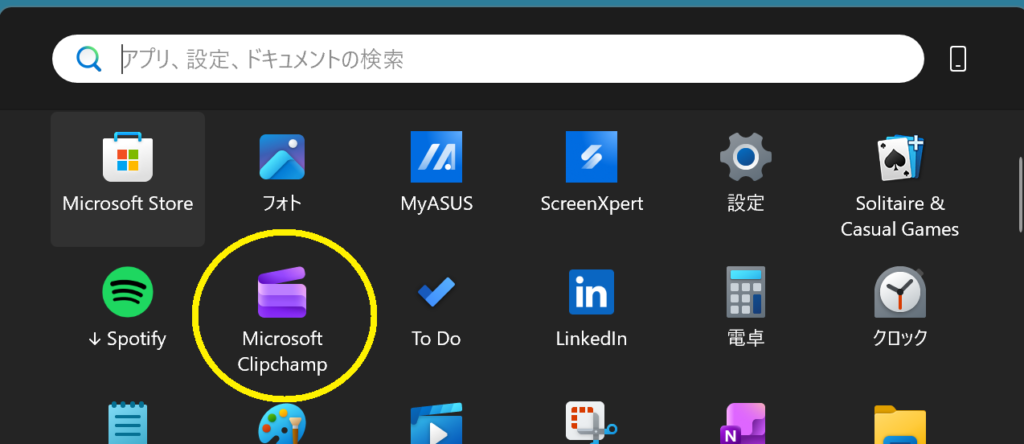
で、やり方です。Windowsキーを押下し、「 ClipChamp 」を選びます。
ClipChampが起動します。こんな感じ。
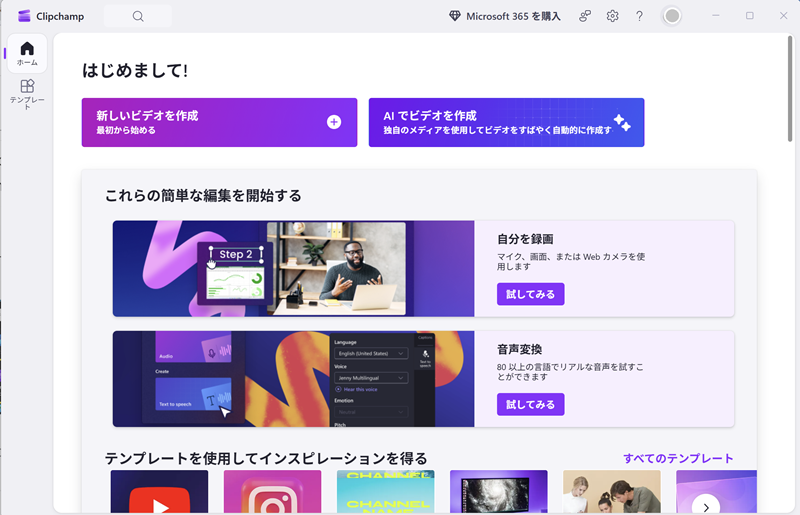
画面左上にあります、「新しいビデオを作成」をクリックします。音声だけ作る場合でも、ここでOKです。下のような画面が表示されます。
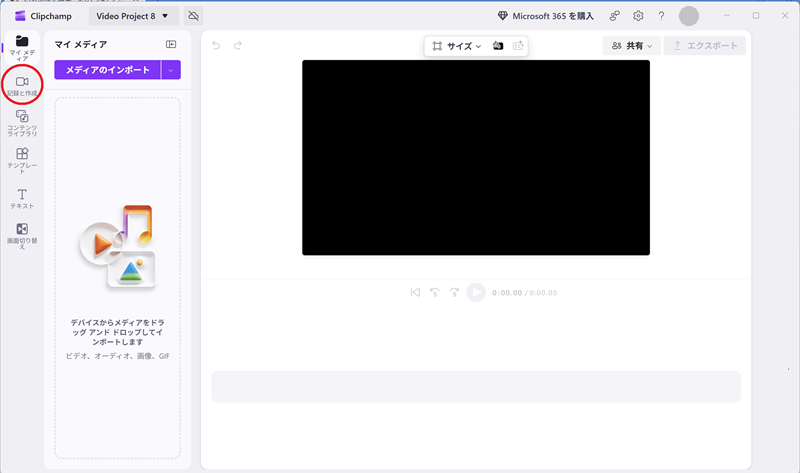
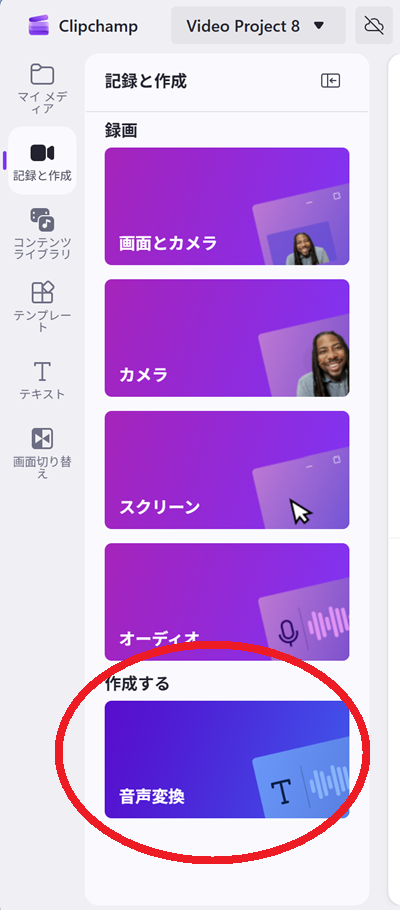
左のメニューバーにある「記録と作成」をクリックします。左のメニューの隣に下のような選択バーが表れます。ここで、「音声変換」をクリックします。
すると下のような画面になります。右手に現れた「音声変換」パレットにご注目!
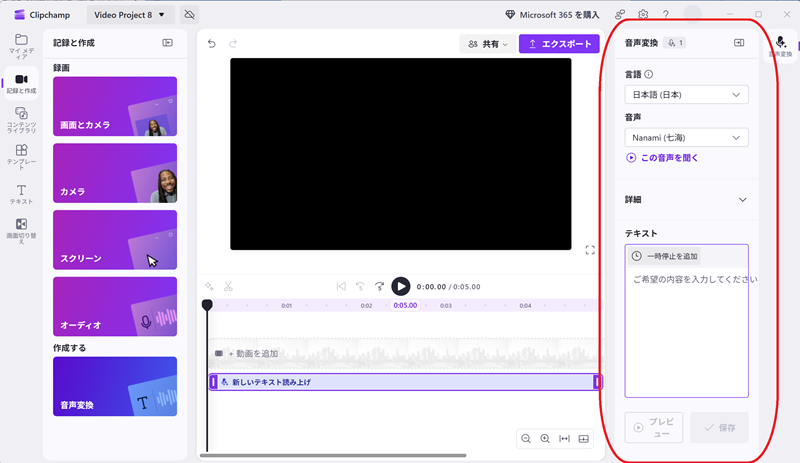
ここに、読み上げさせたい言わせたいテキストを入れます。例えば、そうですね、「今日の天気は晴れ、のち雨」とでもしましょうか。
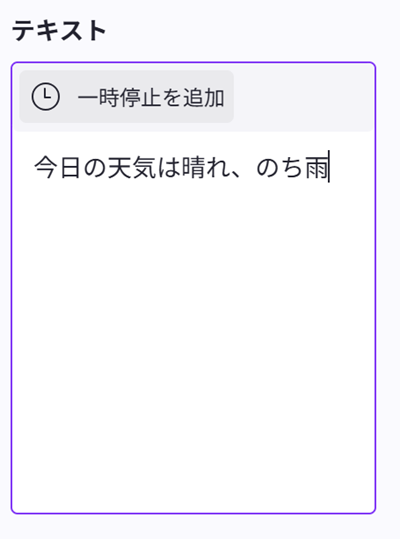
そして、次のメニューから読み上げる音声を選びましょう。
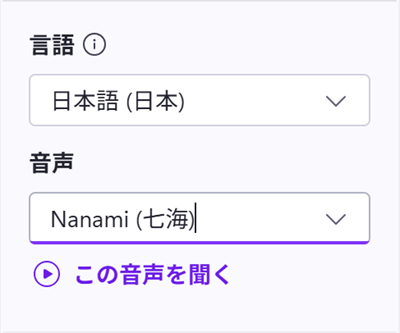
言語は読み上げが日本語なら、日本語でよいですね。音声のメニューは下のようにプルダウンで選ぶことができます。
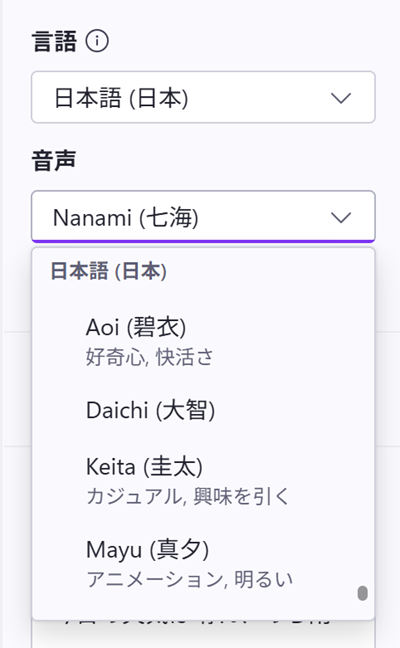
日本語ですと、次の AI 音声が入っています。いろいろあります。声の感じを確かめた上で、好みで選ぶといいと思います。シーンにより変えてもいいですしね。
Clipchamp 日本語音声(主なキャラクターと公式紹介文)
| 名前(表示名) | 性別 | 公式紹介ラベル(特徴) |
|---|---|---|
| Mayu (真夕) | 女性 | アニメーション、明るい |
| Nanami (七海) | 女性 | ニュース、チャット、多用途 |
| Aoi (葵) | 女性 | チャット、陽気 |
| Shiori (詩織) | 女性 | ナレーション、落ち着いた |
| Keita (啓太) | 男性 | ニュース、誠実 |
| Naoki (直樹) | 男性 | ナレーション、力強い |
| Daichi (大智) | 男性 | ニュース、カジュアル |
ちなみに、キャラクターを選んだ後に、音の高さや読み上げ速度の微調整をすることもできます。プレビューボタンを押すと、音声が出ますよ。
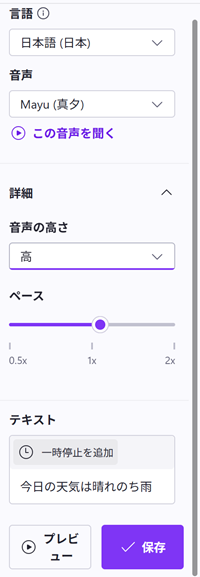
ちょっと発音や抑揚が違うぞ、という場合は、テキストの句点やひらがなを漢字に直す(あるいは逆)とよくなったりしますのでいろいろ試してみましょう。いい感じの読み上げになったら、「保存」ボタンをクリックしてみましょう。その後に、保存した音声データをダウンロードすることができます。
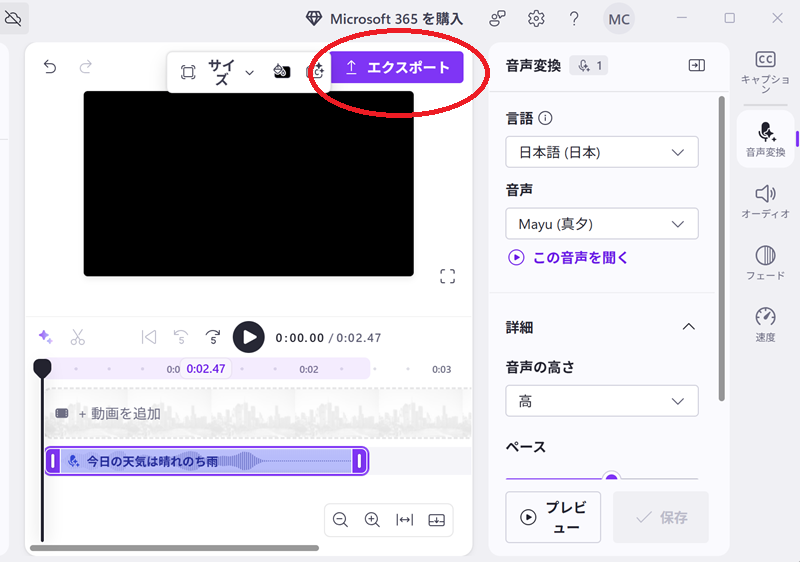
「保存」ボタンがグレーアウト(押せない)状況になっているのを確認したら、「エクスポート」ボタンをクリックしてみましょう。
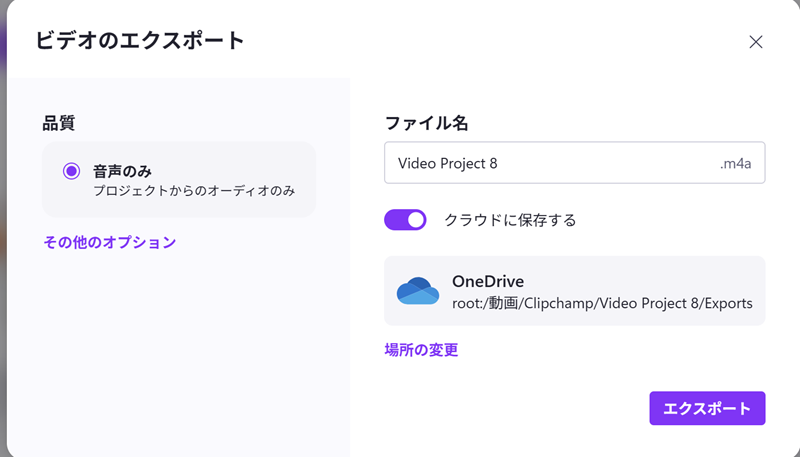
ファイル名、保存場所を指定します。クラウドに保存がデフォルトになっていますが、PCに保管したい場合は、ボタンをずらせばよいです。ファイル名を「今日の天気.mp」にしてみました。
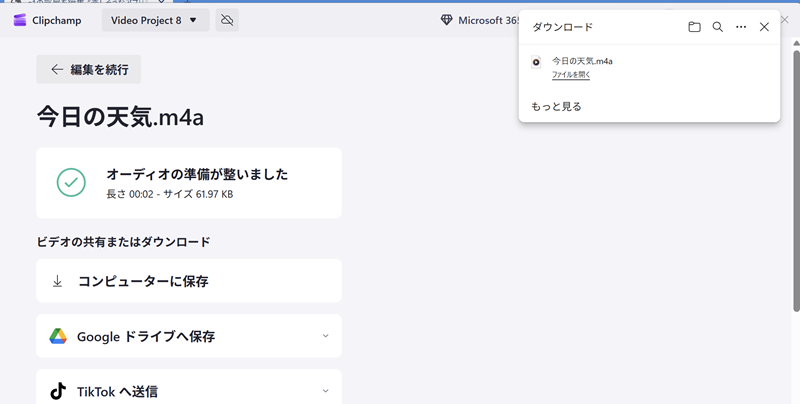
これで、ダウンロードフォルダに音声ファイルができているはずです。実際にダウンロードしたファイルを置きましたので、聞いてみましょう。
これで動画に差し込む音声ファイルが入手できましたね。自分や周りの人の声を使用すると録音し直しなど面倒なので、この方法を覚えておくと手軽でいいですよ!
このClipchampを使って、IT用語がどう発話されるかいろいろ試して調整した実験結果をまとめてみました(↓)。こちらも是非ご覧ください!

(参考)
合成音声の音量チェックやBGMとのバランス調整には、余計な味付けのないモニターヘッドホンが1台あると重宝します。まずは1万円以下のもので試されるといいですよー。(下記はオーディオテクニカの定番入門モデルです)
コメント