Windows標準アプリClipchamp のAIを使った「テキスト音声変換」機能はとても便利ですが、動画のナレーションとして、IT専門用語やシステム開発の現場で使う言葉やフレーズを入力すると、イントネーションがバグったり不自然な間(ま)ができたりします。
この記事は、そんな「AIナレーションの違和感」を解消すべく、実務で頻出するIT用語、フレーズのうち、「なんとなく違うぞ」というものを、どう入力すれば最も自然に発音してくれるかを試行錯誤で検証するものです。
検証が完了した単語は、随時「NG音声・OK音声・実際の入力テキスト」を追記していきます。
Clipchamp 操作方法
Clipchamp の操作方法については以下のページにまとめておりますので参考にしてください。
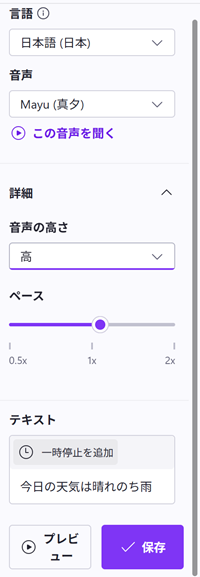
今回の実験では、下記の「音声変換」パレットのテキスト欄に該当の用語を入れてどういう発音、イントネーションになるかを検証していきます。
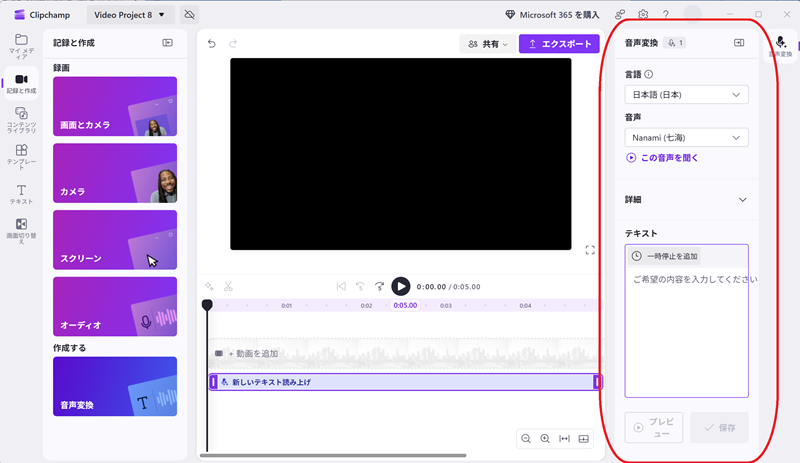
音声(タレント)は、Mayu(真夕)、高さは「高」、ペースは少しだけ早めに設定しています。
IT業務フレーズの検証リスト(随時更新)
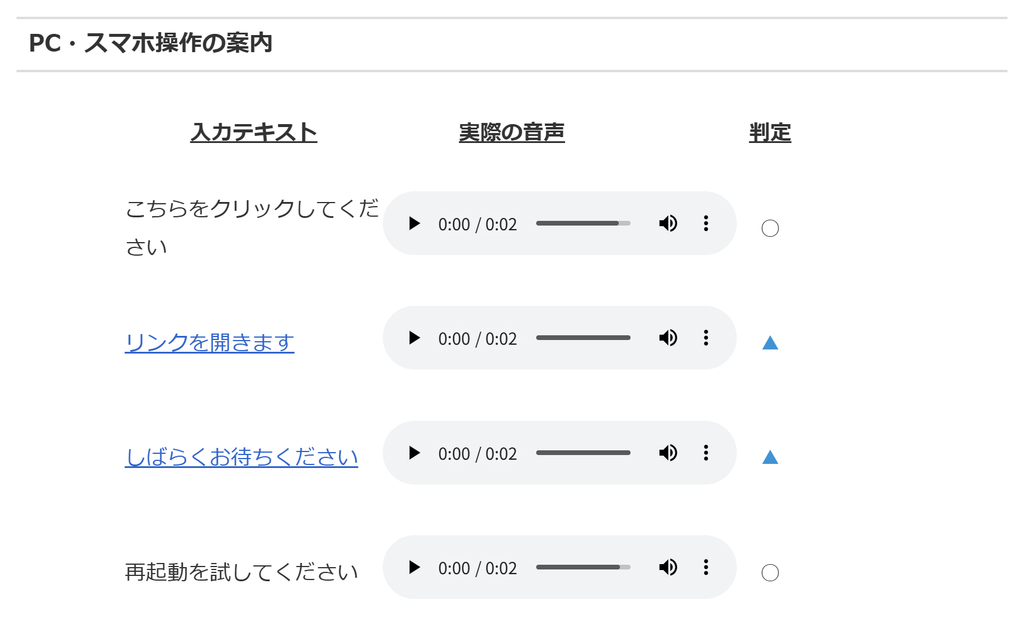
IT業務でよく使われるフレーズがどんなふうに発音されるかまず調べ、おやっと思ったものを調整していきます。下記リストで判定が▲、×になったものは、調整結果をリンク先においていますので是非ご覧ください。リストは随時更新していきます。
PC・スマホ操作の案内
入力テキスト
実際の音声
判定
こちらをクリックしてください
○
再起動を試してください
○
設定を変更します
○
ログインに失敗しました
○
パスワードを入力してください
○
アップデートが完了しました
○
ファイルを保存してください
○
データを読み込んでいます
○
チェックボックスにチェックを入れます
○
アプリを起動します
○
トラブル・セキュリティ
入力テキスト
実際の音声
判定
ネットに繋がりません
○
ページが表示されません
○
ウイルスに感染する恐れがあります
○
パスワードが漏洩しています
○
動作が重くなっています
○
読み込みが遅いです
○
強制終了してください
×
ビジネス・リモートワーク
入力テキスト
実際の音声
判定
声は聞こえていますか?
○
スケジュールを調整します
○
データを共有してください
○
ファイルを添付します
○
メールをご確認ください
○
テレワークを導入します
○
DXを推進します
○
クラウドで管理します
○
リンクを共有します
○
お疲れ様でした
▲
最新IT・AI活用
入力テキスト
実際の音声
判定
プロンプトを入力します
▲
検索結果を表示します
○
効率化を図ります
○
最新ツールを紹介します
○
ログインが必要です
○
サービスを連携します
○
設定を確認してください
○
トレンドをキャッチしましょう
▲
フレーズ調整結果
リンクを開きます
許容範囲ではありましたが(▲)、頭の(リ)にアクセントがあります。文脈で平たくしたい場合もあるので調整してみました。
入力テキスト
調整ポイント
実際の音声
リンクを開きます
(デフォルト)
りんくを開きます
ひらがなで「りんく」
しばらくお待ちください
(しばらく)と(お待ちください)の間に微妙なノイズが入ります。試行錯誤の結果、「待つ」の言い換え?が原因だったようです。
入力テキスト
調整ポイント
実際の音声
しばらくお待ちください
(デフォルト)
しばらくおまちください
「待」を「ま」に
画面をスクロールします
「画面を」で「め」にアクセントが行ってしまい、違和感があります。この調整は難しく、全然違う漢字をあてはめた結果、理想なイントネーションになりました。漢字テストではバツですね。。
入力テキスト
調整ポイント
実際の音声
画面をスクロールします
(デフォルト)
雅面をスクロールします
別漢字
エラーが発生しました
「エラー」の「エ」にアクセントがきます。これでもちろんよいのですが、もっと平たくしたい場合について試してみました。一見すごいですが・・
入力テキスト
調整ポイント
実際の音声
エラーが発生しました
(デフォルト)
,,ぇラアが発生しました
半角読点、等々
詳細はこちらから
わずかですが、「はこちら」の辺りでこもって、その後、語尾が抜ける感じがします。詳細の漢字をひらがなにし、スペースをとってみた結果、よい感じになった気がします。
入力テキスト
調整ポイント
実際の音声
詳細はこちらから
(デフォルト)
しょうさいは こちらから
ひらがな、スペース
Wi-Fiの接続を確認してください
Wi-FiのFi(ファイ)が上がってしまいますね。カタカナでもそれほど違和感はないのですが…、3つめの「和井ふぁい」が私的には最もしっくりきます。
入力テキスト
調整ポイント
実際の音声
Wi-Fiの接続を確認してください
(デフォルト)
ワイファイの接続を確認してください
「Wi-Fi」をカタカナ
和井ふぁいの接続を確認してください
漢字かな混じり?
不審なメールにご注意ください
びみょーなんですが、ちょっと引っかかります。調整は難航(笑)しました。個人的には、3つめが一番よいですかなあ。なお、読点は半角、全角で少し時間の取り方が違っているような気がします。(ここでは全角にしています)
入力テキスト
調整ポイント
実際の音声
不審なメールにご注意ください
(デフォルト)
フシンな めえる にご注意ください
カタカナひらがな
不審な メールに、ご注意ください
「Wi-Fi」をカタカナ
バックアップを取っておきましょう
「おきましょう」が何かを「置く」のイントネーションになってしまっています。調整はとても難しかったのですが、下記でなんとか合格くらいでしょうか。
入力テキスト
調整ポイント
実際の音声
バックアップを取っておきましょう
(デフォルト)
バックアップを、摂ってぉきましょう
読点+小文字のお
画面を共有します
上述の「画面」と同じなのですが、試した結果、別のナレーターにするとうまくいったりもします。(ただ、途中で声変わるのもちょっと、、)
入力テキスト
調整ポイント
実際の音声
画面を共有します
(デフォルト)
雅面を共有します
別漢字
画面を共有します
Mayu→Nanami
マイクをミュートにしてください
「ミュート」で、「ミュ」にアクセントがいきます。これはこれでよいのですが、会話ですと、もっと平たく発音することも多いような気がします。
入力テキスト
調整ポイント
実際の音声
マイクをミュートにしてください
(デフォルト)
マイクを((ミュートにしてください
((で間を置く
ここの調整は微妙で、(を1つにした場合、読点(、)にした場合でもちょっとニュアンスが違うなあ、といった感じでした。個人の好みもありますので、いろいろお試していただくといいと思います。
チャットに送ります
「チャット」の「チャ」にアクセントがきますね。英語的にはよいのでしょうが、日本語会話的には「ん?」となりますね。抑えるのは難しく、先頭に半角読点(,)を2,3個入れることで少しいい具合になります。「送ります」も「おくリます」とひらがな+りをカタカナでニュアンスが変わります。
入力テキスト
調整ポイント
実際の音声
チャットに送ります
(デフォルト)
,,チャット に おくリます
半角読点、等々
タスクを追加しました
「タスク」の、「タ」にアクセントがきます。これはこれでよいのですが、アクセントなしで平たく話すこともある(そっちの方が多い?)ので、調整してみます。
入力テキスト
調整ポイント
実際の音声
タスクを追加しました
(デフォルト)
たすくを追加しました
ひらがな
「タスク」→「たすく」でばっちりですね。
確認をお願いします
わずかなんですが、「を」と「お」が流れているような気がします。単に読点を入れると「お願いします」が今度は変わってしまうので、次のようにしてみました。
入力テキスト
調整ポイント
実際の音声
確認をお願いします
(デフォルト)
確認を,お願ぃします
読点+小ひらがな
AIで自動化します
「AI(エーアイ)」で、「エー」にアクセントと音が高くなってしいますね。これを日頃の会話的になるように調整してみます。
入力テキスト
調整ポイント
実際の音声
AIで自動化します
(デフォルト)
エーアイ で自動化します
カタカナ+スペース
カタカナ、ひらがなでもよさそうです。気持ち、「で」の前にスペースを入れるとノイズが減るような気がします。
生成AIを活用します
「AI(エーアイ)」のアクセントが同様なのですが、前と同じ調整してみましたがいまいちですね。いろいろやってみたのですが、3番目、苦心の案です。
入力テキスト
調整ポイント
実際の音声
生成AIを活用します
(デフォルト)
生成エーアイ を活用します
カタカナ+スペース
生成 ぇィあぃ を活用します
小文字等々
こんな感じで進めてみます。ページは変えずに下に書き足していこうと思いますのでご興味ある方は時折覗いてみてください。
(参考)
合成音声の音量チェックやBGMとのバランス調整には、余計な味付けのないモニターヘッドホンが1台あると重宝します。まずは1万円以下のもので試されるといいですよー。(下記はオーディオテクニカの定番入門モデルです)
コメント